
こんにちは。杉本です。
僕のYouTubeチャンネルでレビューしたワイヤレスマイク
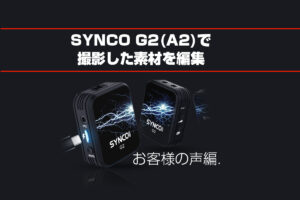
SYNCO G2(A2)の動画はご覧になりましたでしょうか?
今回は、このSYNCO G2(A2)を使って実際にスマホで撮影・編集をしていきたいと思います。
なんで、こんなピンポイントな機材で撮影の方法を紹介するか?
それはSYNCO G2(A2)が初心者にとって最適なワイヤレスマイクだからです。
今すぐ買ってください。
このSYNCO G2(A2)は1つの受信機で2つの送信機から音声を受け取るコトが出来るので
- 自分のコンテンツ動画
- お客様の声動画
などなど、色々活用方法があります。
実際にスマートフォン(Android)で収録~編集までを解説していきたいと思います。
必要なもの
今回はただ動画を撮るのでは無く
『スマートフォンでSYNCO G2(A2)を使用し動画を撮影する』
ということが目標になります。
そのために最低限必要なものがありますのでご注意ください。
カメラアプリ”FilmicPro”

プロが使っているカメラ同様の設定を一つ一つ決定することが出来るカメラアプリです。
フィルターや美肌モードなど、エンターテインメント性を持った機能は全くありませんが、ちゃんとした撮影をする上でプロカメラマンが設定する基本的な項目は全て設定することが出来るアプリです。
余談ですが、iPhone 11か12のCMだったかHPで使った動画だった、発表会で流した動画だったか忘れましたが、このアプリで撮影された物がApple公式にも採用されています。
ちょっと値段が高いですが、暗い所治療院でも設定をちゃんとすればメチャメチャキレイに撮る事が出来ます。
USB-C変換機
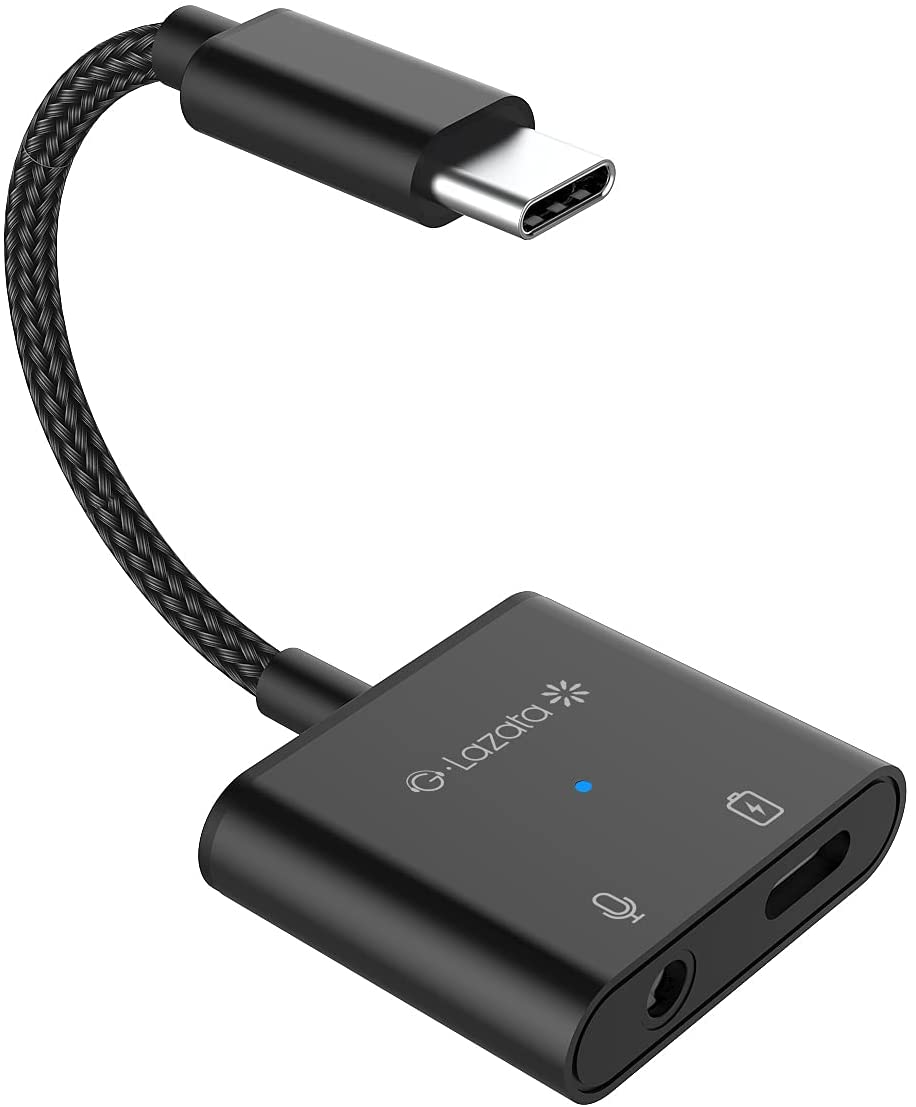
最近のカメラはそもそも3.5mmジャックを搭載していません。
なので、僕が2021年7月現在メインで使っているスマートフォン【Redmi note 10 Pro】は3.5mmジャックが搭載されているのですが
もし、搭載されていないのであれば【USB-C to 3.5mmイヤホン変換アダプター】等と検索して購入しておいてください。
ただ、現時点ではそういったアダプターが4極の入力に対応しているのかは分からないです…。
購入は自己責任でお願い致します。
いざ撮影
準備は以上で完了です。
SYNCO G2(A2)は起動すれば勝手にペアリングされるので、特に設定は必要無し!充電だけは忘れずにしておいてください。
お手持ちのスマートフォンに4極の3.5mmオーディオケーブルを接続していざ撮影!
続きはログインしてご覧ください。




コメントを投稿するにはログインしてください。